
找找看?
M-Audio Fast Track Ultra USB音频接口评测
2008年09月25日 来源:神州乐器网
驱动 & 路由
当你从M-Audio官网下载驱动程序并安装后,会在任务栏中看到一个红色的图标。点击这个图标后。可以看到控制面板,上面可以对所有参数的调整。
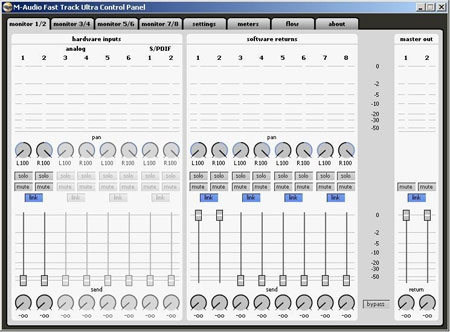
每个输出接口对(1/2,3/4,5/6,以及7/8)都带有单独的调整界面,这里显示着硬件输入音量以及软件返回。控制面板中还有一个虚拟的调音台,可以对如下参数进行调整:哑音,独奏,声像以及线状的推子。通过控制面板还可以将立体声输入对链接起来(1 & 2, 3 & 4...)。此外,这个旋钮可以对每个通道的内部效果进行调整。所以能够把4条不同的sub母线发送到4条不同的立体声输出通道上去。请记住,两个耳机接口分别对应输出1/2和3/4。因此,可以很简单地在人声上加入混响或者演示效果,让他/她感觉到唱的更轻松一些。如果想要增大耳机的回放音量,只要点击鼠标即可。还有,如果能够完全避免使用鼠标的话是很好的事情,但是M-Audio认为没有必要像Fast Track Pro那样,在设备上安置模拟的MIX旋钮。
遗憾的是这个旋钮不能十分方便地对输入以及回放的音量进行回放。现在你不得不进入控制面板用鼠标对耳机输出音量进行增加或者减少的调整。
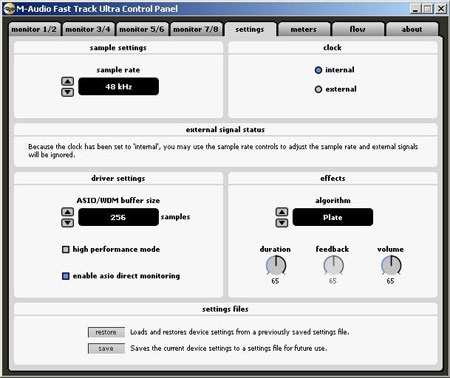
在设置界面中有采样频率调整(从44,1 kHz到96 kHz)部分,内部/外部时钟部分,以及内存(从64到4096)调整部分。ASIO直接监听模块实时对信号的参数或者选项进行控制,这个高性能的模式在不增加CPU负担的前提下减少延时。
最后,在效果器部分,你可以选择一下效果:Room 1, Room 2, Room 3, Hall 1, Hall 2, Plate, Delay以及Echo.底部的三个虚拟的旋钮可以让你对效果的工作时间,反馈量,以及音量进行调整。你还可以对调整过的参数进行保存以及日后的召回。
电平表界面显示了信号的输入以及输出量。最后一个是Flow界面,是对于Fast Track Ultra内部路由系统的一个图示。通过这个图示能够很直观地让你明白如何操作路由系统
下面让我们来看看它是如何工作的…
现在有人发表评论 查看所有评论
*为避免恶意留言或垃圾评论信息,发表内容不得低于10个字符!
评论人:
相关文章
企业服务
每日关注
图文推荐
热门乐器
Copyright© 2002-2020 神州乐器网版权所有 豫ICP证:豫ICP备05011371号
E-mail:shenzhouyueqi@163.com 电话:0371-66216490/65368216 传真:0371-65368217
客服QQ:713009384 违法不良信息举报中心
E-mail:shenzhouyueqi@163.com 电话:0371-66216490/65368216 传真:0371-65368217
客服QQ:713009384 违法不良信息举报中心