
找找看?
FaderPort小型控台评测
2008年12月02日 来源:吉他中国
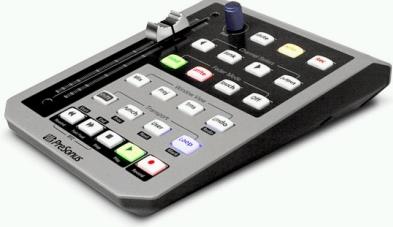
小型控台的概念在近几年很是流行,我说的控台并不是那些满脸充斥着旋钮和推子,让你在现场往爽了玩的MIDI控制器,而是那些满脸充斥着按钮和推子,让你在工作室/录音棚里抛弃鼠标的家伙。
我们工作室里常用的控台一般都有8路或16路那么大,比如Tascam的US系列、Digidesign的Command 8。不过据我所知很少有录音师拉开架势,双手捂在控台上同时推11个推子(可能是六指),大家都是一轨一轨的去推。所以只有一路的控台其实是最经济实惠的(不包括撑门面的棚),PreSonus FaderPort就是这么一个产品。
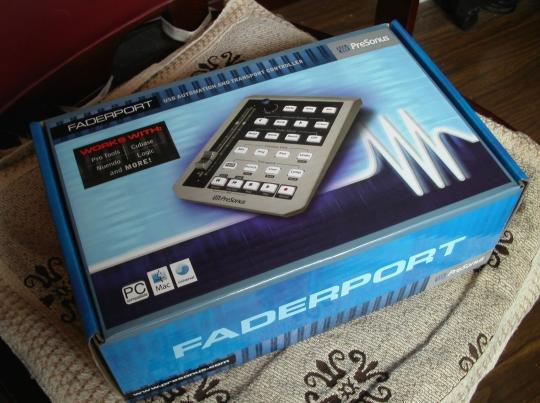
FaderPort包装
FaderPort有一个100mm的触感电动推子、一个声像的无限旋转旋钮,但它有着完整的控台功能,包括音轨选取/切换、各主个窗口切换、走带控制、标记点的创建/跳转、做穿插录音、音轨solo、mute、record状态切换等等。
FaderPort并不是第一个想出单轨小控台概念的厂商,Frontier Design也设计出了类似产品,叫做AlphaTrack,但迟迟没有上市,所以我就先拿最早供货FaderPort来试用了,正所谓先下手为强嘛!AlphaTrack和FaderPort的对比在几个月后再PK也不迟。
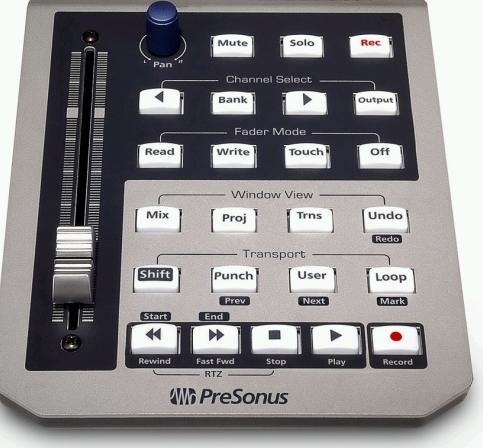
FaderPort正面
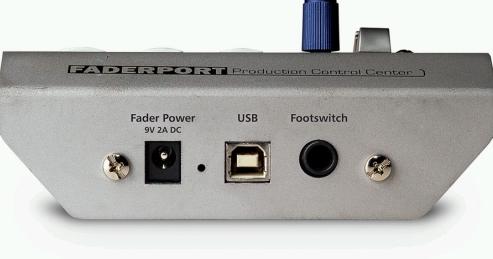
FaderPort背面
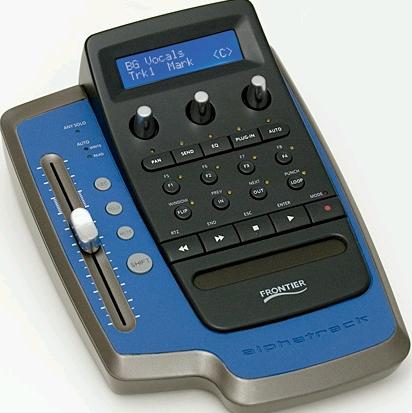
Alpha Track正面
在正式开始试用FaderPort之前,我又想起了一个搞笑的事:Digidesign在自己的DigiZine里放了一个ICON大控台的广告(卖100万的大MIDI控制器),Digidesign郑重的宣布ICON = Big Mouse,一个大控台 = 一个价值100万的大鼠标啊,Digidesign一句话让我们彻底看清了ICON吃钱的真谛……
使用Small Mouse:FaderPort FaderPort不需安装要任何驱动,直接USB插上就用(Windows XP和Mac OS X均是),这点做的很好。但是我太莽撞了——心急没吃成热豆腐,插上USB之后居然在音乐软件里怎么也搞不定电动推子。后来研究说明书才发现,FaderPort虽然能用USB供电,但要想让电动推子真正动起来,就必须接那个硕大的电源。原因也很简单——USB供的电不足以推动推子。
虽然不接电源也能用除电动推子以外的全部功能,但FaderPort最大的优势就在电动推子上,所以外接电源对用户来说还是必不可少的。
FaderPort使用HUI协议与软件通讯,所以那些支持HUI协议的软件都可以与FaderPort搭配工作,包括Pro Tools、Logic Pro(Express似乎不支持HUI的)。而大家常用的Cubase、Nuendo、Sonar、Digital Performer则必须下载专用模板才可以的。
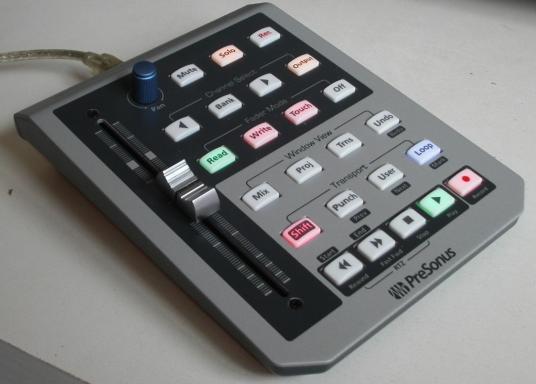
不同按键有不同的背光,是否被激活一看便知
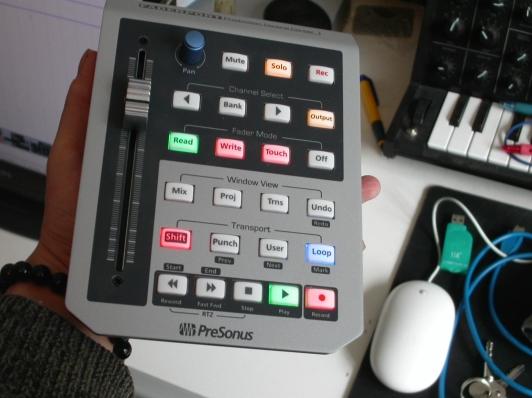
FaderPort = Small Mouse,只有巴掌大小
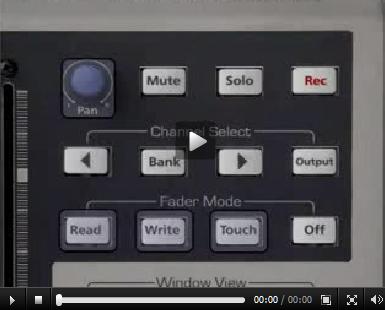
在线观看官方介绍视频(英文,看画面也能明白啥意思)
Cubase SX:
我使用Cubase SX 3.1 Windows版,到PreSonus网站下载Cubase模板,导入进来就可以使用FaderPort了。
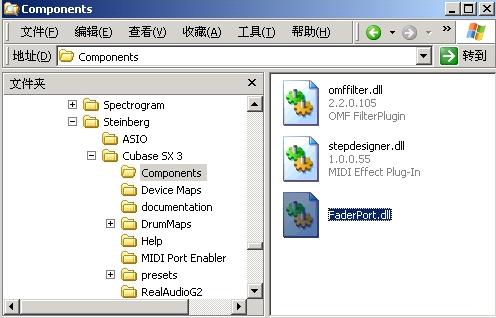
将DLL文件复制到指定目录里
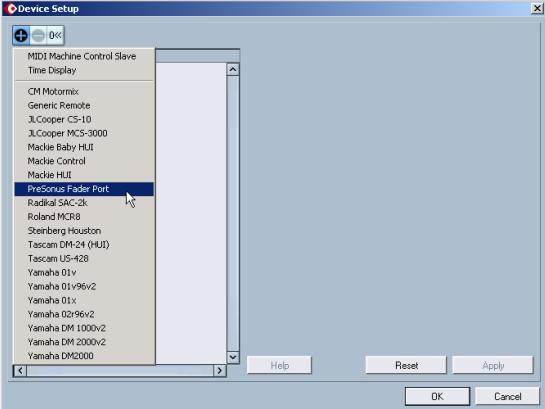
添加FaderPort设备
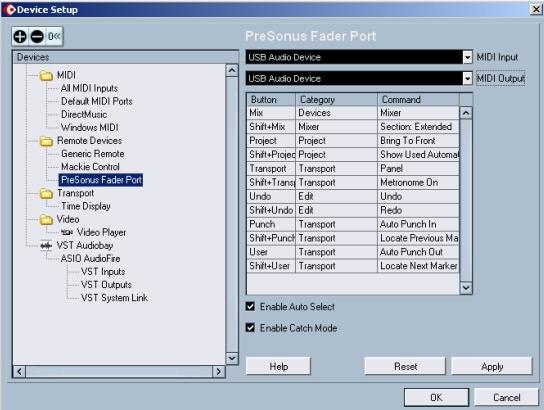
FaderPort设备里设置好MIDI输入/输出端口即可开始使用了
在Cubase SX里,FaderPort可以做到:
切换音轨(包括切换到主输出音轨),切换的同时,音量推子也跟着切换到音轨的状态改变(毕竟是电动推子)
走带控制(播放、停止、录音、loop、播放指针向前/向后、播放指针跳转到曲子最头/最尾)
undo、redo
调节pan
设置音轨automation状态(read和write)
将调音台窗口、工程窗口、走带窗口切换到最前面显示
创建标记点(marker),在标记点之间跳转
音轨的录音状态、solo、mute
设置穿插录音的插入点和穿出点
穿插录音(也可接踏板实现)
我测试了全部的操作,并进行了长时间的操作,没有发现任何bug。
Pro Tools:
我使用Pro Tools LE 7.11 Intel-Mac版,直接在周边设置里将FaderPort选上,并定位为HUI协议就可以直接使用了。
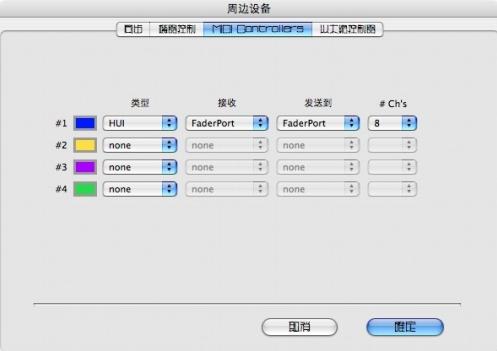
设置好HUI协议即可
在Pro Tools里,FaderPort可以做到:
切换音轨,切换的同时,音量推子也跟着切换到音轨的状态改变(毕竟是电动推子)
责任编辑:乐器评测频道管理
现在有人发表评论 查看所有评论
*为避免恶意留言或垃圾评论信息,发表内容不得低于10个字符!
评论人:
相关文章
企业服务
每日关注
图文推荐
热门乐器
Copyright© 2002-2020 神州乐器网版权所有 豫ICP证:豫ICP备05011371号
E-mail:shenzhouyueqi@163.com 电话:0371-66216490/65368216 传真:0371-65368217
客服QQ:713009384 违法不良信息举报中心
E-mail:shenzhouyueqi@163.com 电话:0371-66216490/65368216 传真:0371-65368217
客服QQ:713009384 违法不良信息举报中心